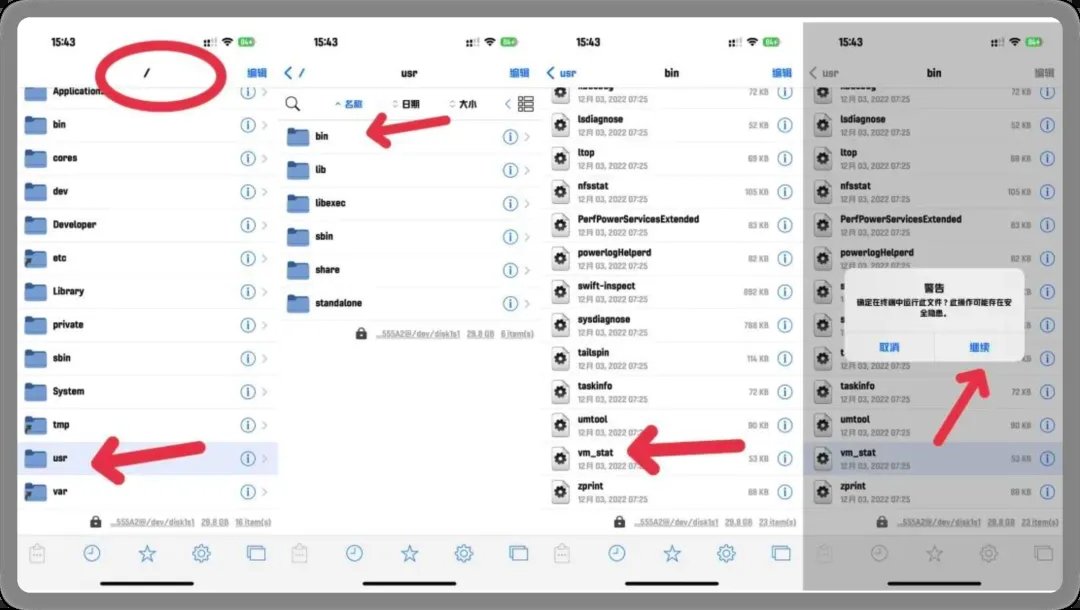
3. 执行禁止更新指令
注意:键盘需切换为苹果自带英文键盘,避免符号错误!
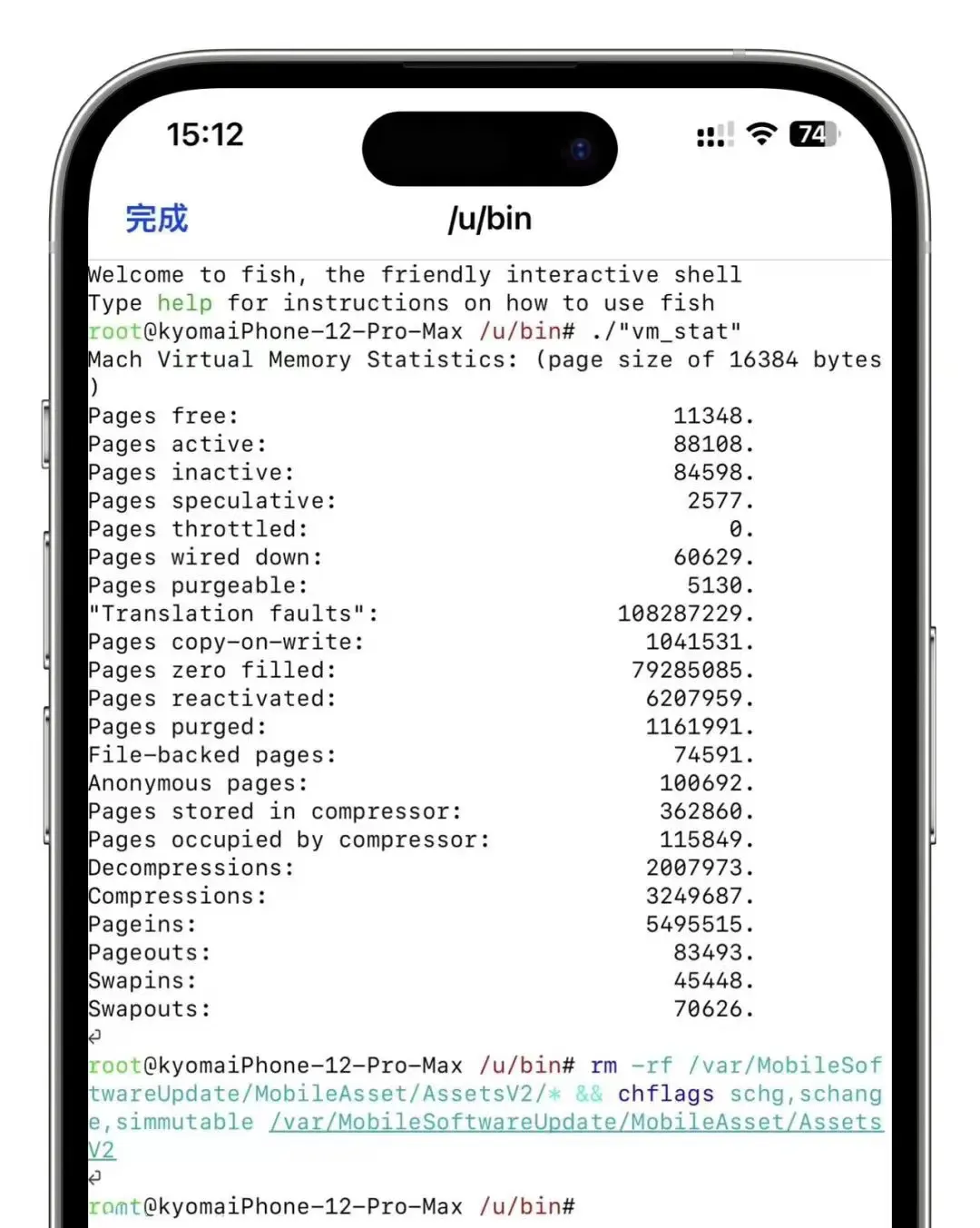
rm -rf /var/MobileSoftwareUpdate/MobileAsset/AssetsV2/* && chflags schg,schange,simmutable /var/MobileSoftwareUpdate/MobileAsset/AssetsV2
- 长按终端空白处粘贴上述指令
- 点击键盘右下角「return」回车执行:
- 越狱设备:需输入「y」并再次回车确认生效
- 巨魔用户:无需确认,回车直接生效
4. 删除屏蔽描述文件
- 打开手机「设置」→ 点击「通用」→ 找到「VPN与设备管理」
- 选择「tvOS 16 Beta Software Profile」(Apple Inc.)
- 点击「移除描述文件」,输入锁屏密码确认删除
5. 屏蔽成功验证
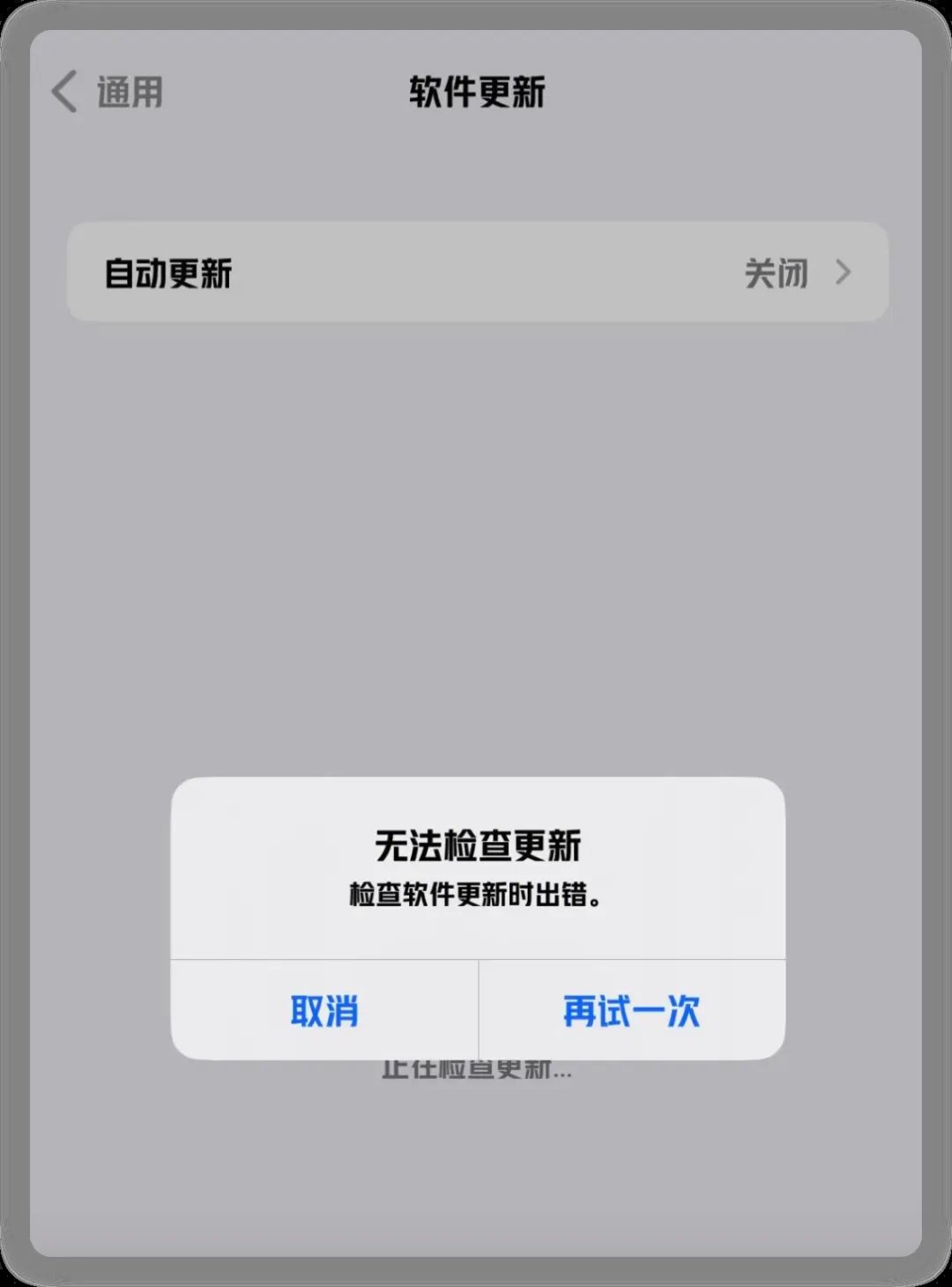
屏蔽成功后「软件更新」界面显示:无法检查更新(检查软件更新时出错)
6. 恢复系统更新
若需重新接收更新,在Filza的「/usr/bin/vm_stat」终端中执行以下指令:
chflags noschg,noschange,nosimmutable /var/MobileSoftwareUpdate/MobileAsset/AssetsV2
执行后若无法检测到更新,重启设备即可!
三、常见问题
Q:安装好屏蔽描述文件后,设置图标仍有小红点?
A:解决办法如下:
1. 打开「设置→通用→软件更新」
2. 进入「自动更新」,快速重复操作:打开「自动下载」→ 关闭「自动下载」(重复3-5次)
3. 返回设置主界面,小红点会消失;若未消失,继续重复操作即可!
1. 打开「设置→通用→软件更新」
2. 进入「自动更新」,快速重复操作:打开「自动下载」→ 关闭「自动下载」(重复3-5次)
3. 返回设置主界面,小红点会消失;若未消失,继续重复操作即可!
Q:执行指令后终端提示「权限不足」?
A:确认设备已成功越狱/开启巨魔环境,且Filza已获取root权限;若仍报错,重启设备后重新执行指令。